세팅
터미널에서 git config --global -e 를 입력하세요. 현재 접속 중인 사용자의 설정을 변경하게 됩니다.
.gitconfig 파일이 열리면 파일 내에 아래 내용을 작성하면 됩니다.
[user]
    name = your name
    email = your email

[push]
    default = current

[pull]
    rebase = true

[alias]
    hist = log --graph --all --pretty=format:'%C(yellow)[%ad]%C(reset) %C(green)[%h]%C(reset) | %C(white)%s %C(bold red){{%an}}%C(reset) %C(blue)%d%C(reset)' --date=short

[commit]
	template = ~/.gitcommitmessage.txt
제가 항상 사용하는 아주 초기 세팅입니다.
알파벳 a를 누르면 입력 모드로 바뀝니다. 모두 입력했다면 esc를 눌러서 입력 모드에서 나가야 합니다.
: 을 누른 후 w (저장), q (종료)를 입력하고 엔터를 치면 저장 후 종료됩니다.
1. 사용자 이름, 이메일
[user]
    name = your name
    email = your email
2. push, pull
[push]
    default = current
[pull]
    rebase = true
저는 위와 같은 옵션을 주고 사용합니다. push에 어떤 값도 주지 않을 경우 git push 를 입력할 때마다 어떤 브랜치에 하겠다는 건지 지정해달라는 문구가 뜹니다. current는 현재 로컬에서 작업하고 있는 브랜치와 같은 이름의 브랜치를 업데이트합니다.
pull할 때 기본적으로 rebase되도록 설정해두었습니다. 이 부분은 다른 포스팅으로 다루겠습니다.
3. commit log를 보기 좋게
[alias]
    hist = log --graph --all --pretty=format:'%C(yellow)[%ad]%C(reset) %C(green)[%h]%C(reset) | %C(white)%s %C(bold red){{%an}}%C(reset) %C(blue)%d%C(reset)' --date=short
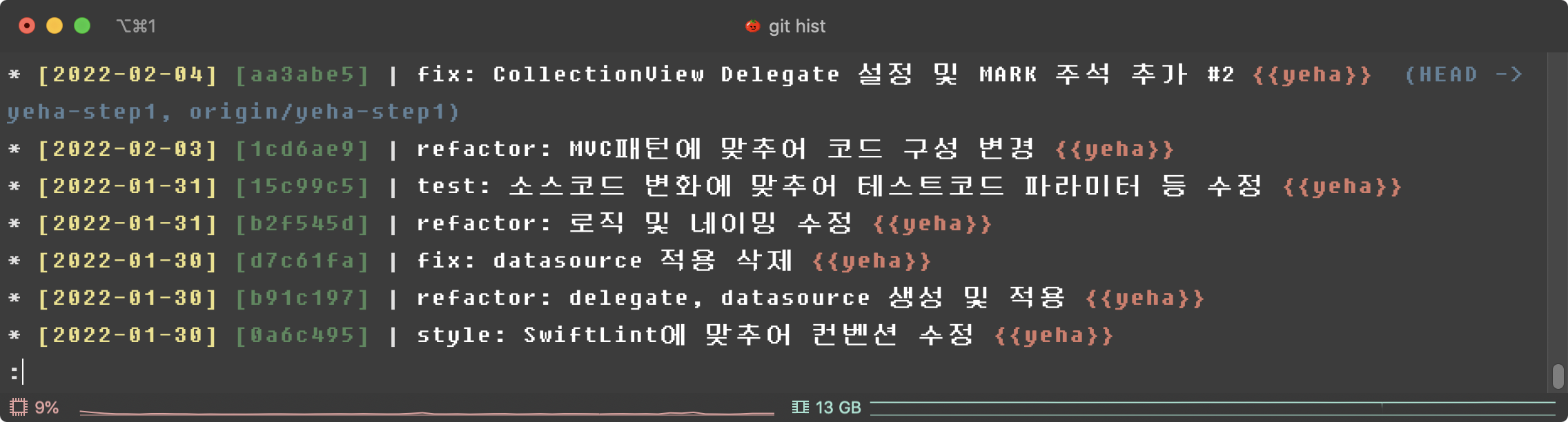
commit log를 알록달록하게 꾸며 가독성을 조금 더 높일 수 있습니다. git hist 를 입력하면 알록달록한 log를 볼 수 있습니다. (q 눌러서 나가시면 됩니다.)
4. 커밋 메세지 작성 시 지정한 파일 보이기
[commit]
	template = ~/.gitcommitmessage.txt
커밋 메세지를 작성할 때, 제가 정한 규칙이 함께 뜨도록 설정해두고 사용하고 있습니다.
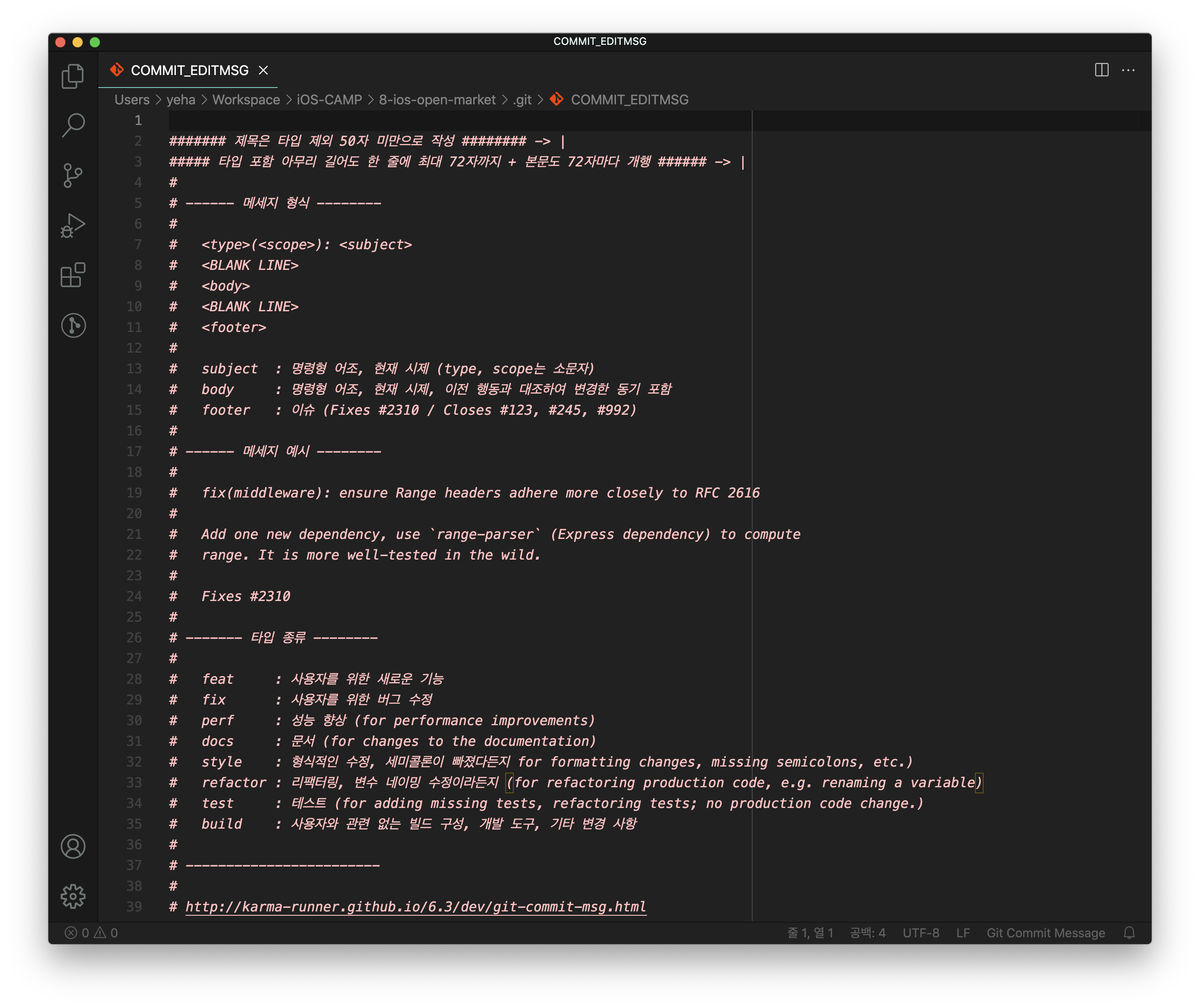
제가 사용하는 파일을 공유합니다. 원하는 형식의 파일을 만드시고, 파일이 위치한 곳을 .gitconfig file 내에 알맞게 추가해주시면 됩니다.
5. VSCode 를 diff tool, merge tool로 사용하기
저는 커밋 메세지 작성과 git의 diff, merge tool로 VSCode를 사용하고 있습니다. 4번의 캡쳐와 똑같이 설정하고 싶으시다면 VSCode 설치 후 아래의 내용도 추가해주세요.
[core]
	editor = code --wait --diff $LOCAL $REMOTE
[diff]
    tool = vscode
[difftool "vscode"]
	cmd = code --wait --diff $LOCAL $REMOTE
	prompt = false
[merge]
    tool = vscode
[mergetool "vscode"]
    cmd = code --wait $MERGED
--wait 옵션을 주게 되면 수정/확인 후 다시 터미널로 돌아올 때까지 터미널이 대기하고 있습니다.
'개발 > 도구' 카테고리의 다른 글
| [Git] 커밋 메시지 수정 (0) | 2022.02.23 |
|---|---|
| Mac 터미널에서 Xcode 프로젝트 열기 (+ 단축어 지정) (0) | 2022.02.06 |
| 터미널에서 Swift 코드 실행하기 (0) | 2022.02.05 |
| Mac에서 터미널 세팅하기 (+ 커스텀 테마 공유) (0) | 2022.02.05 |
| [Notion] 노션 프로젝트 관리 템플릿 공유 (5) | 2022.02.05 |


댓글